Profils de contacts : votre mémoire relationnelle

Les Profils de contacts sont le cœur de Keepsake. Chaque note, tâche et entrée peut être connectée à une personne — construisant une histoire vivante de vos relations. Ce n'est pas un CRM. C'est votre mémoire relationnelle. Découvrez la philosophie des Profils de contacts.

Qu'est-ce qu'un Profil de contact ?
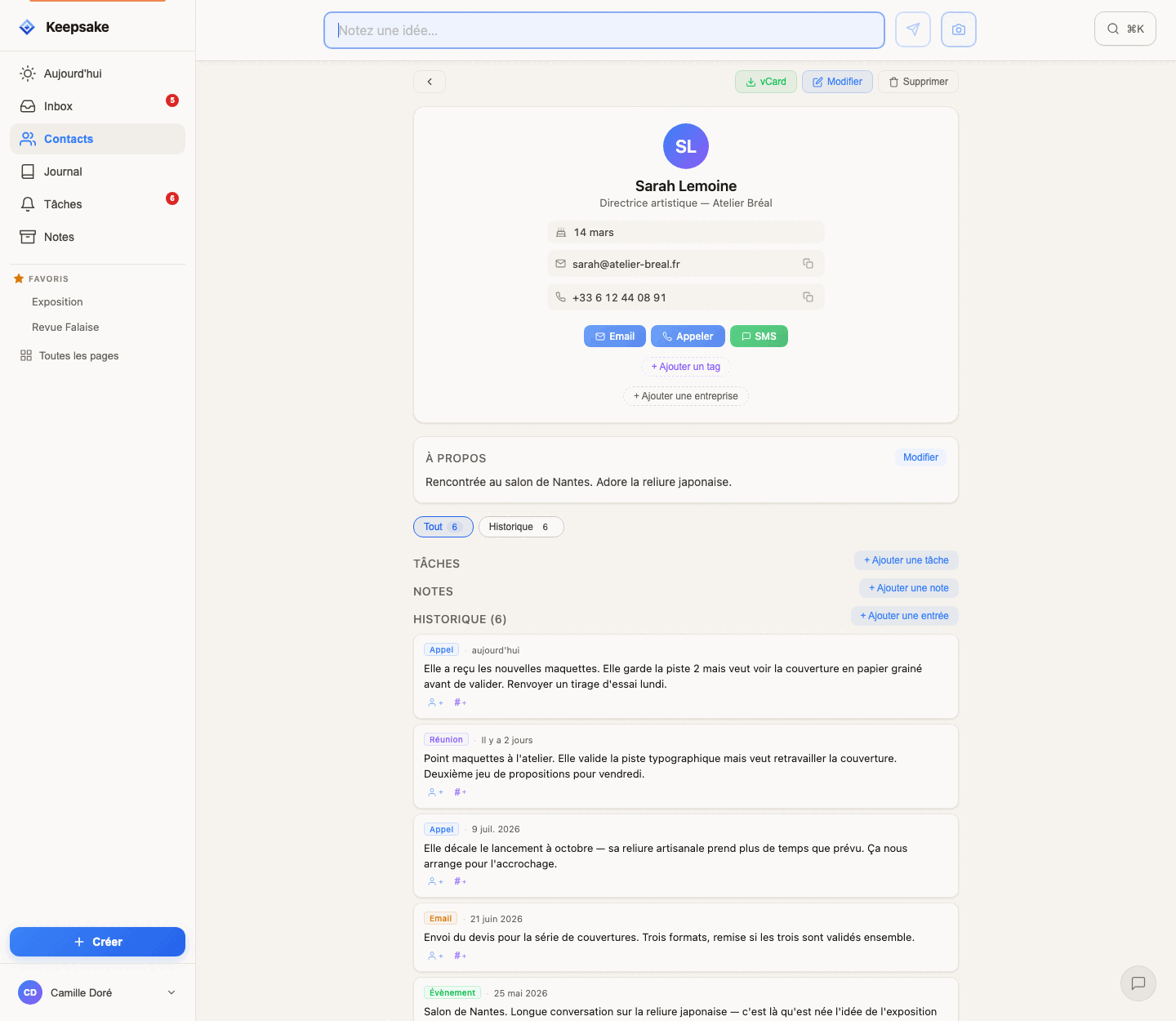
Un Profil de contact est une page unique qui rassemble tout ce qui concerne une personne : ses coordonnées, votre historique commun, les tâches à venir et les notes liées. C'est la réponse à la question : « Quelle est l'histoire complète de ma relation avec cette personne ? » Les contacts peuvent aussi être rattachés à des entreprises — voir les Fiches Entreprises pour organiser vos relations professionnelles.

Une fiche contact Keepsake avec tout son historique d'échanges

L'anatomie d'une fiche contact

Ouvrez n'importe quel contact : vous retrouvez toujours la même mise en page tranquille — tout sur la relation, rien d'autre.
1

L'en-tête

Nom, fonction et entreprises de la personne (voir Fiches Entreprises), puis ses pages, son anniversaire et son abonnement à votre Page en petites pastilles — + Page en ajoute une. Le bouton principal est Noter un échange. Si un email ou un numéro est enregistré, les boutons email, Appeler et SMS sont à portée de pouce : ils ouvrent le formulaire de l'échange, puis votre messagerie ou votre téléphone. Le menu … contient Modifier, Exporter vCard (pour envoyer la fiche dans le carnet d'adresses de votre téléphone) et Supprimer.

2

À propos

Un espace libre pour ce que vous voulez retenir de la personne : comment vous vous êtes rencontrés, le prénom de ses enfants, ce qui lui tient à cœur. C'est la première chose que vous relirez avant de la revoir. Sur grand écran, À propos se trouve à droite, au-dessus des Coordonnées (email, téléphone, adresse, entreprises — survolez une ligne pour la copier) ; sur téléphone, les deux sont dans l'onglet À propos.

3

Historique

Le premier onglet : tous les échanges (entrées) liés à cette personne, des plus récents aux plus anciens — appels, rencontres, messages, évènements — avec les tâches que vous avez terminées ensemble. C'est le cœur de votre mémoire relationnelle. Voir Les types d'entrées.

4

Tâches

L'onglet Tâches : tout ce que vous avez promis ou prévu avec cette personne — les tâches en cours d'abord. Mentionnez quelqu'un avec @ dans une tâche et elle arrive ici. Voir Lier les tâches aux contacts.

5

Notes

L'onglet Notes : les notes qui mentionnent la personne. Une QuickNote qui attend encore dans votre Inbox apparaît aussi, avec un petit badge à trier.

6

Abonné à votre Page

Si cette personne s'est abonnée à votre Page Keepsake, la fiche l'indique : Abonné à votre Page depuis… Vos lecteurs et vos relations, au même endroit.

Astuce

Avant un appel ou un café, passez trente secondes sur la fiche : À propos, puis les deux derniers échanges. C'est tout ce qu'il faut pour reprendre la conversation exactement là où vous l'aviez laissée.

Créer un contact

Ajouter quelqu'un dans Keepsake est simple. Vous n'avez besoin que d'un prénom et d'un nom pour commencer — tout le reste est optionnel.

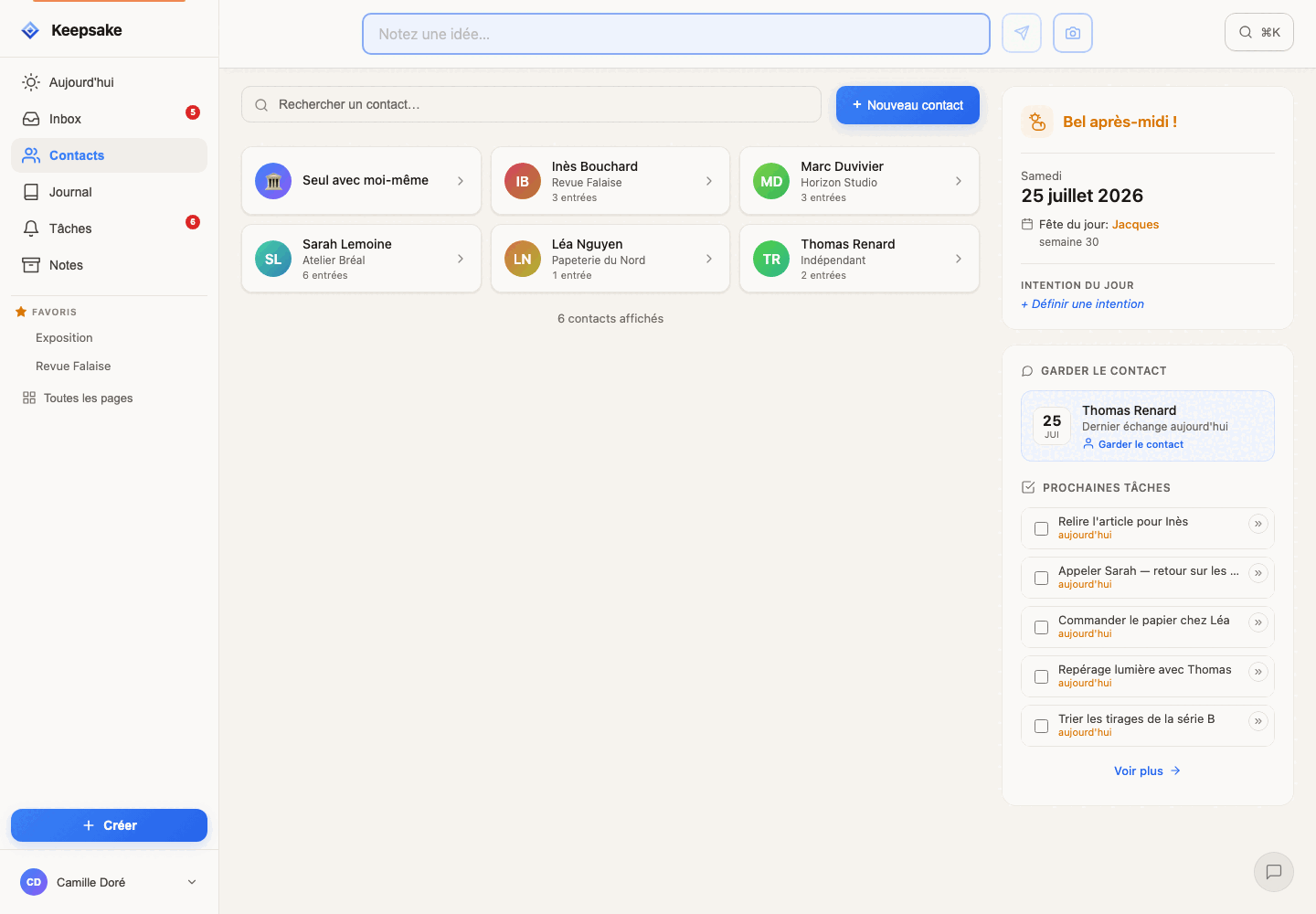
La liste des contacts dans Keepsake
1

Allez dans Contacts

Naviguez vers la section Contacts depuis la barre latérale (sur mobile, l'onglet Contacts).

2

Cliquez sur « Nouveau contact »

Ou appuyez sur N n'importe où, puis sur C. Un panneau s'ouvre au-dessus de la page en cours. Entrez le prénom et le nom de la personne ; fonction, entreprise, email, téléphone, adresse, anniversaire et notes peuvent attendre — ajoutez-les maintenant ou à tout moment.

3

Commencez à construire la relation

Notez votre premier échange — un appel, une rencontre, un message, un suivi. Chaque échange enrichit la chronologie de la relation.

4

Ou là où vous en avez besoin

Dans tout champ où vous cherchez quelqu'un — la pastille des personnes d'une tâche, d'une note ou d'un échange, une fiche entreprise, une page —, tapez son nom. Pas encore dans Keepsake ? + Créer le contact l'ajoute et le lie aussitôt. Compléter la fiche ouvre ensuite sa fiche par-dessus ce que vous écriviez (email, téléphone, entreprise…) ; une fois enregistrée, vous retrouvez tout exactement où vous l'aviez laissé.

Astuce

Besoin d'ajouter beaucoup de contacts d'un coup ? Vous pouvez importer depuis un fichier vCard (.vcf) exporté de votre téléphone ou d'un autre carnet d'adresses. Ouvrez le Menu utilisateur (votre nom, en bas à gauche sur ordinateur — ou en haut à droite sur mobile) et sélectionnez Importer une vCard — le même bouton se trouve en haut du panneau Nouveau contact. Consultez notre guide Import & Export pour les instructions détaillées.

Noter des échanges et construire l'historique

À chaque fois que vous interagissez avec quelqu'un — un appel, un café, un email — vous pouvez l'enregistrer. Avec le temps, cela crée une chronologie riche de votre relation.
1

Ouvrez le profil d'un contact

Naviguez vers le contact que vous souhaitez mettre à jour.

2

Notez un échange

Cliquez sur Noter un échange (ou sur la ligne Qu'avez-vous échangé ? en haut de l'onglet Historique), choisissez le type, et décrivez ce qui s'est passé : « Déjeuner ensemble, on a parlé de son nouveau travail » ou « Appel rapide sur l'avancement du projet ». Restez naturel.

3

Consultez la chronologie

Tous les échanges apparaissent dans l'ordre chronologique, les plus récents en premier. Avant votre prochaine conversation, parcourez l'historique pour vous souvenir de vos derniers échanges.

Astuce

Vous avez noté quelque chose au vol ? Une QuickNote qui mentionne quelqu'un avec @ arrive dans votre Inbox, déjà liée à cette personne (elle apparaît sur sa fiche avec un badge à trier). Pour l'ajouter à l'historique, ouvrez l'Inbox et choisissez Au journal (raccourci J).

Les types d'entrées : chaque échange pour ce qu'il a été

Chaque entrée a un type. Ça prend un geste, et des mois plus tard vous voyez d'un coup d'œil comment une relation a vécu — surtout des emails ? Aucune vraie conversation depuis un an ? Keepsake propose huit types :
1

Appel

Un appel téléphonique ou une visio. Notez de quoi vous avez parlé et ce que vous avez promis.

2

Message

Un échange par SMS, WhatsApp, Signal ou message privé qui mérite d'être retenu.

3

Email

Un email important envoyé ou reçu — une proposition, une mise en relation, une bonne nouvelle.

4

Rencontre

Voir quelqu'un en personne, de façon informelle : un café, un déjeuner, un hasard dans la rue.

5

Réunion

Un rendez-vous de travail prévu, sur place ou à distance. Consignez les décisions et les prochaines étapes.

6

Évènement

Quelque chose qui s'est passé dans la vie de la personne ou que vous avez partagé : un mariage, un lancement, une conférence.

7

Suivi

Un point d'étape — pas d'échange, mais quelque chose à retenir sur où en sont les choses.

8

Autre

Tout ce qui ne rentre nulle part ailleurs. Ne vous prenez pas la tête : noter compte plus que l'étiquette.

Astuce

Vous pouvez créer une entrée depuis la fiche (Noter un échange), depuis le Journal du jour de la vue Aujourd'hui, ou à partir d'une QuickNote : Au journal dans l'Inbox.

Connecter notes et tâches aux contacts

Chaque fois que vous écrivez une note ou créez une tâche, vous pouvez mentionner un contact avec @. Cela lie automatiquement le contenu à son profil. Vous pouvez aussi @mentionner des entreprises de la même façon.
1

Tapez @ dans n'importe quelle note ou tâche

La liste de vos contacts et entreprises apparaît. Sélectionnez la personne — Keepsake insère @Nom@. Pas encore dans vos contacts ? Créez-la à la volée depuis la même liste. La note ou la tâche est maintenant liée à son profil.

2

Consultez le contenu lié sur le profil

Ouvrez le profil du contact pour voir toutes les notes, tâches et entrées qui le mentionnent — tout au même endroit.

3

Les mentions suivent les changements de nom

Renommez une personne ou une entreprise (ou fusionnez deux entreprises) : toutes les @mentions qui la citent dans vos notes, tâches et échanges prennent le nouveau nom. Majuscules et accents n'y changent rien : @berenice@ mène à Bérénice.

Astuce

Les mentions fonctionnent partout : QuickNotes, tâches et entrées. C'est le moyen le plus simple d'intégrer vos contacts dans votre quotidien.

Rappels d'anniversaires

Ne ratez plus jamais une date importante. Quand vous ajoutez un anniversaire à un contact, Keepsake vous le rappelle automatiquement.
1

Ajoutez un anniversaire

Sur la fiche du contact, ouvrez le menu … → Modifier, et remplissez Anniversaire (jour et mois ; l'année est optionnelle). L'anniversaire s'affiche ensuite en pastille dans l'en-tête de la fiche — cliquez dessus pour ouvrir ce jour-là.

2

Recevez un rappel

Le jour même, la personne apparaît en pastille d'anniversaire dans votre vue Aujourd'hui, juste sous la date. Si vous avez autorisé les notifications, Keepsake vous prévient aussi la veille et le jour J.

3

Voyez venir dans la barre latérale droite

Sur ordinateur, la barre latérale droite liste les anniversaires des 14 prochains jours, chacun avec sa date — mise en évidence à trois jours ou moins — pour vous laisser le temps de vous organiser. Le jour même, la date laisse place à une suggestion : Passer un appel ou envoyer un message. Cliquez sur un nom pour ouvrir la fiche.

Astuce

Keepsake affiche aussi la fête du jour — une attention sympa si vous voulez envoyer un petit message à quelqu'un dont le prénom correspond.

Parcourez votre journal de relations

La vue Journal affiche toutes vos entrées dans l'ordre chronologique — tous contacts confondus. C'est comme feuilleter l'histoire de votre vie sociale.
1

Ouvrez le Journal

Naviguez vers la vue Journal depuis le menu principal.

2

Parcourez votre historique

Voyez toutes les entrées, les plus récentes en premier. Chaque entrée montre qui était impliqué, ce qui s'est passé, et quand.

Astuce

Le Journal est idéal pour préparer un rendez-vous. Recherchez un contact pour revoir tout ce que vous avez partagé récemment avant de le retrouver.

Visualisez votre réseau

La Constellation est un diagramme 3D interactif qui représente l'ensemble de vos contacts, tâches, notes, pages et entrées. Les contacts apparaissent comme des étoiles, et des connexions se forment entre les personnes que vous avez vues ensemble.
1

Ouvrez la Constellation

Allez dans Menu utilisateur → Réglages → Page Keepsake → Ma Constellation.

2

Explorez votre réseau

Tournez, zoomez et cliquez sur les contacts pour voir le détail de vos échanges. Filtrez par période (30 jours, 90 jours, 1 an, ou tout).

Astuce

Les personnes qui apparaissent ensemble dans vos entrées sont connectées par des lignes. Cela dessine naturellement les cercles sociaux de votre vie — collègues, famille, groupes d'amis. La fonctionnalité évolue encore — vos idées et suggestions sont les bienvenues !

Guides connexes

Cet article vous a-t-il aidé ?

Il manque quelque chose ? Suggérer une amélioration

Videz votre tête. Libérez votre créativité.

Notez une idée en trois secondes, retrouvez-la au bon moment, partagez ce qui mérite d'être lu. Vos idées, vos proches et vos projets — enfin au même endroit.

Un clic — vous y êtes. Pas de carte bancaire. 30 jours gratuits.